
有没有不需要安装 Photoshop,也能制作图签、修改 PSD、制作 GIF 的方法?
答案就是:有的!
个人原因不想下 Adobe(好用是好用~就是……)。
所以,我一直在使用的替代方法就是 Photopea!
它应该是类似 PS 的阉割版,因为它和我最早接触的一版 Photoshop 很像(大概 2013 年的版本吧?所以最新版的我就不知道了)。
但是它不需要下载安装,打开浏览器就能使用。
操作界面和 Photoshop 比较相似,可以直接打开、编辑 PSD 文件,也支持各种常见图片格式。
并且还支持导入字体、笔刷!但注意的是,这些资源可能保存在浏览器的 Storage(包括 IndexedDB 等本地存储)里面。
只要不清空浏览器的网站数据,一般就没什么问题,普通清理缓存通常也没事。
实在不行就重新导入一下字体、笔刷之类的,问题不大,估计也不会有人知道浏览器的 Storage 怎么清空。
基本上日常修图、作图需要的功能都有!
所以,让我们进入致富之路!
一、Photopea 基础使用
网站是这个:https://www.photopea.com/
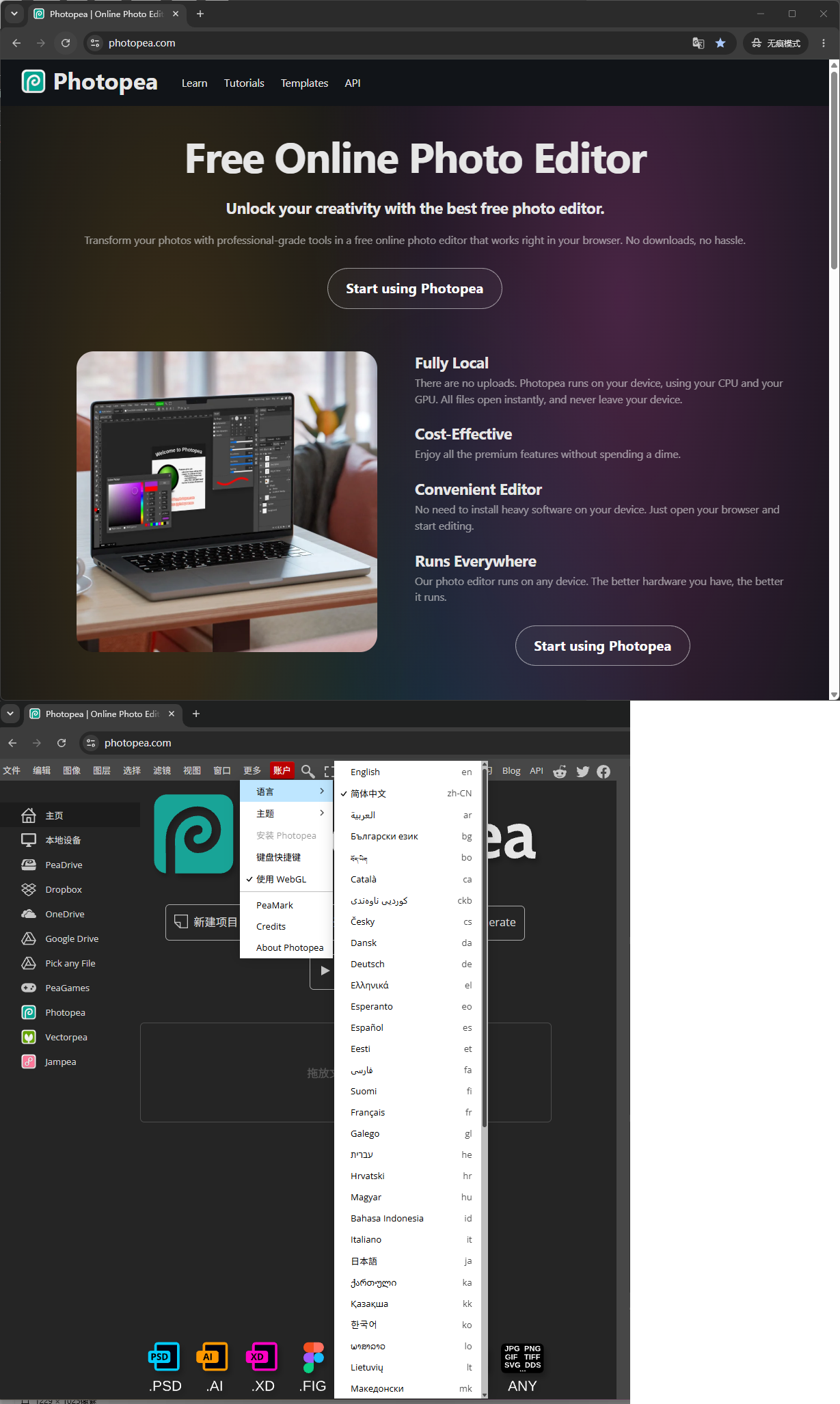
妈呀,打开是英文!不要慌,看着图一步步来。
第一次进入会看到【Start using Photopea】。
点进去之后,如果是英文的话,选择菜单里面的【More】可以切换中文。
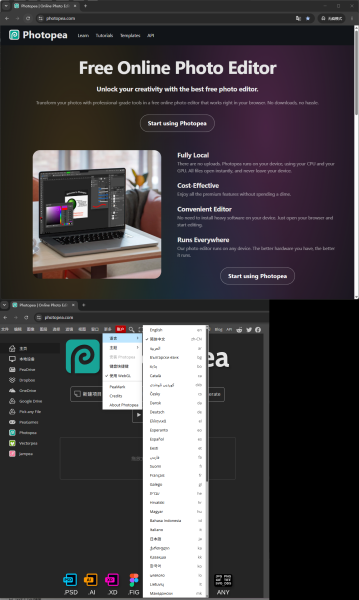
你可以选择【新建项目】或者【从电脑打开】,啥都行,就会看到一个和 Photoshop 很相似的操作界面。
这里我简单说两句,虽然不用下 PS,但是你还是要懂 PS 的基本东西,可以自己去搜教程。
我这里只是说一下 Photopea 的用法。
比如你看到坛子里的大佬出教程,就突然很想试一下的时候;
再比如,你看到好看的图,想要自己加 ID 或者调色的时候;
手边没有 PS,就可以使用这个 Photopea 来应急。
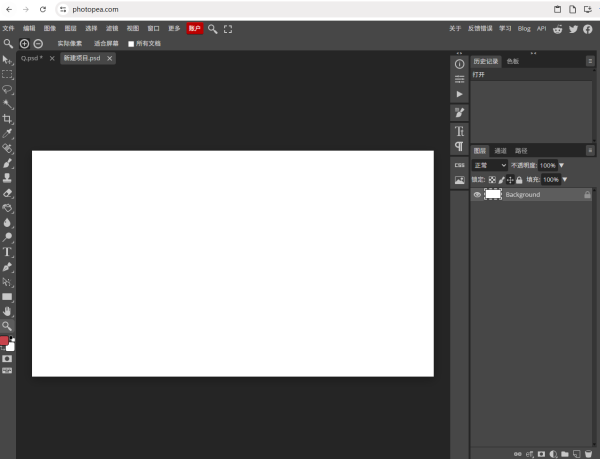
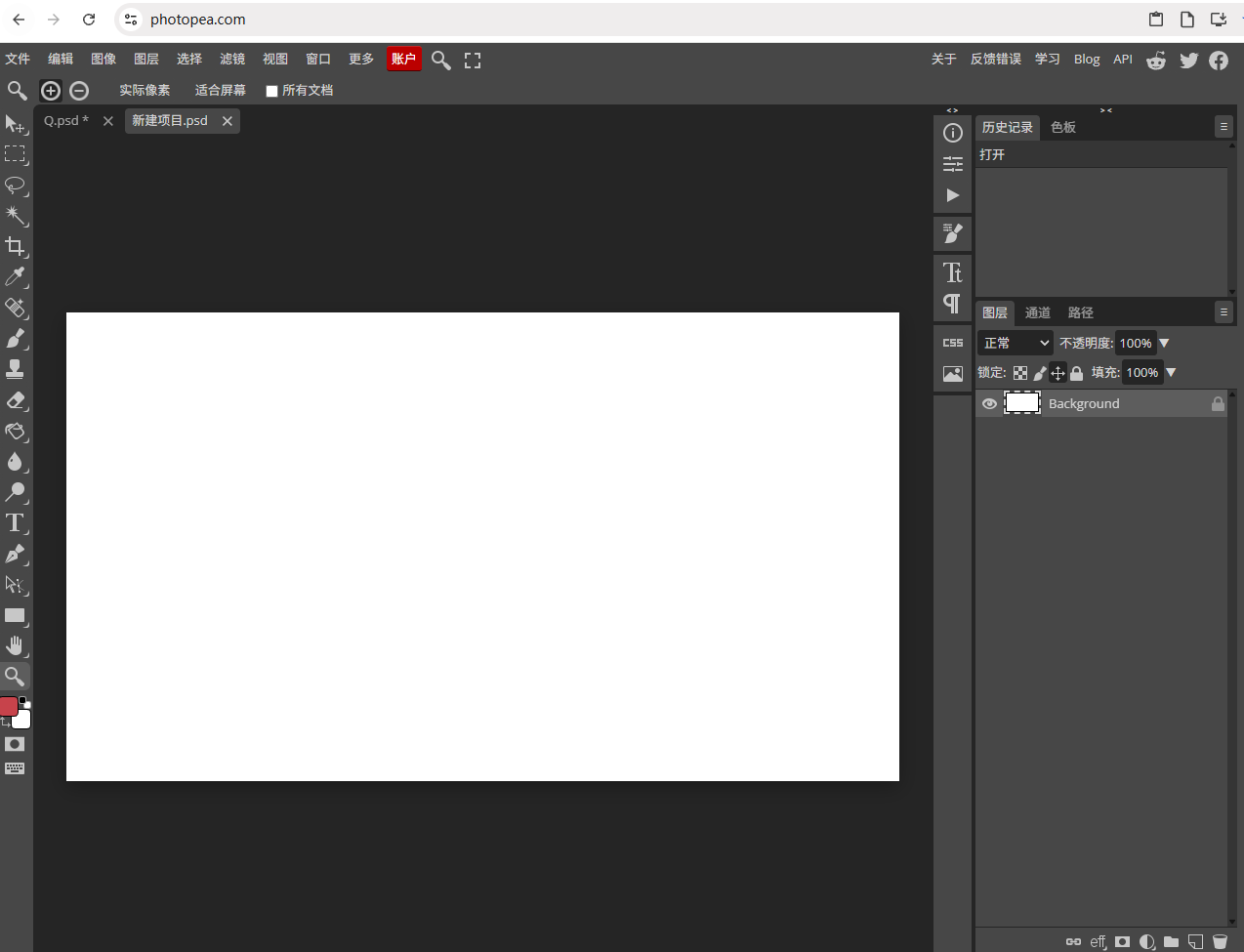
简单说一下上面的区域
主要分为四个区域:
顶部菜单栏:新建、保存、调整图片、滤镜等功能。
左侧工具栏:移动、选区、画笔、文字、橡皮擦等工具。
中间画布:实际编辑图片的区域。
右侧图层面板:管理图片、文字、装饰素材的地方。
虽然还是简单说一下图层,图层越靠上,显示的位置通常就越靠前,这个和 PS 是一样的,就当PS用
二、使用 Photopea 制作 GIF
下面就是应该和 PS 不太一样的地方了——做 GIF!
它的动画制作方式和部分传统时间轴编辑器不同,主要是通过图层名称识别动画帧。
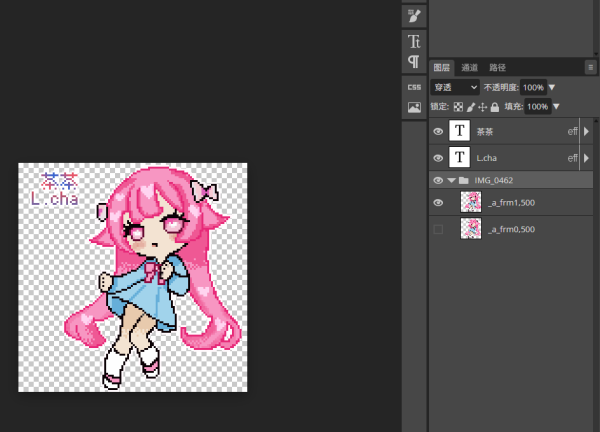
例如,我们准备两张图片:
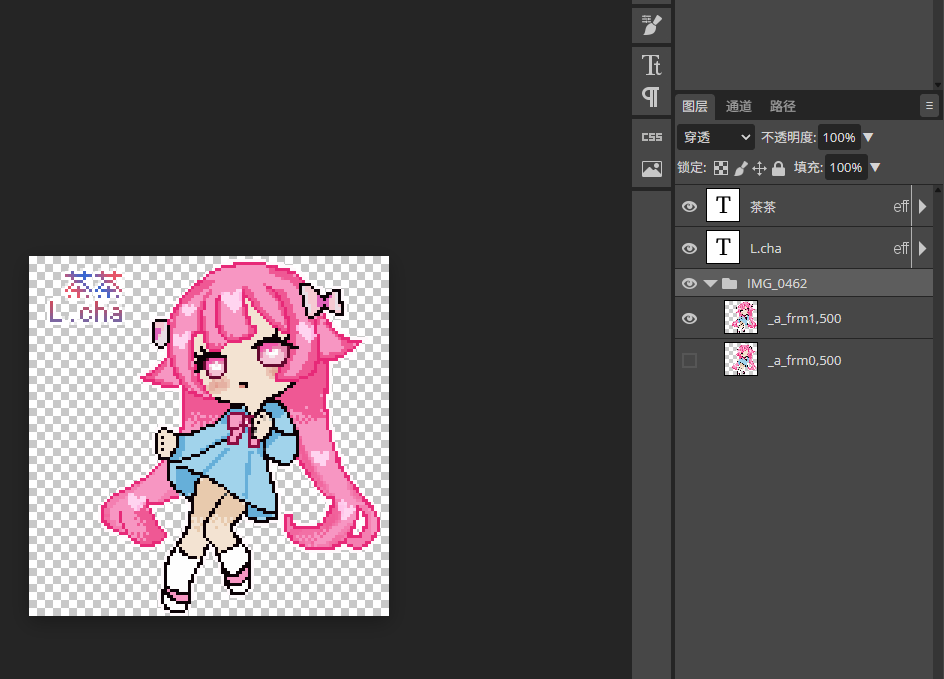
第一帧:人物正常显示。
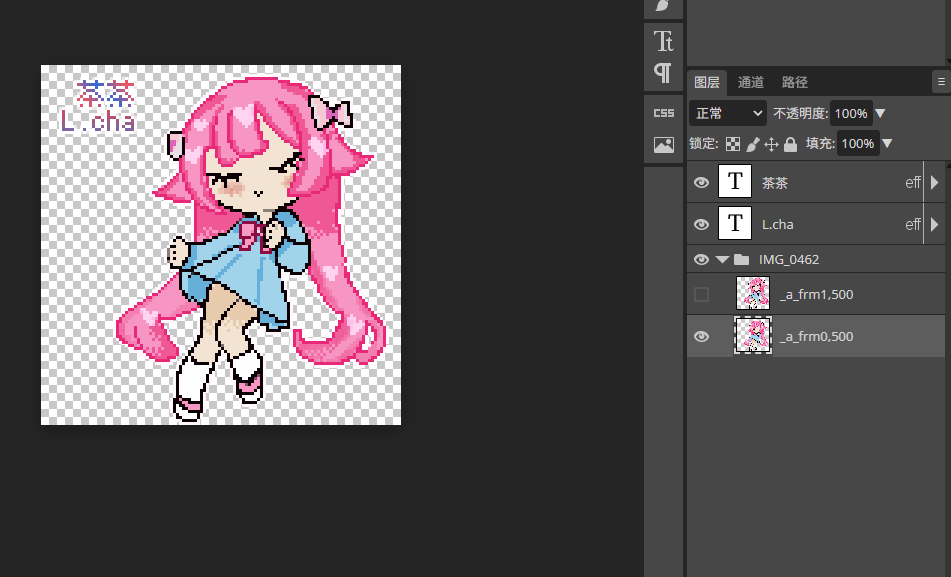
第二帧:人物闭眼图。
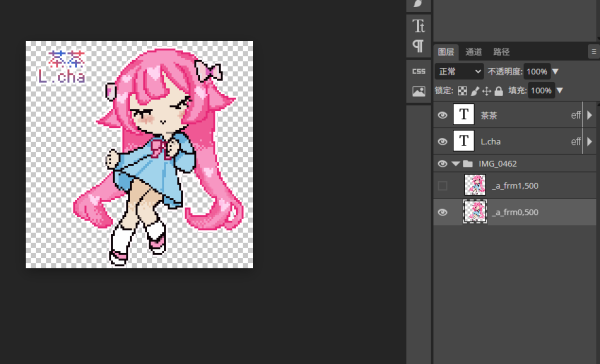
在 Photopea 中,可以把两张图片放在不同图层,并分别命名为:
其中:
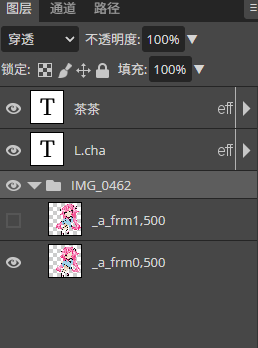
_a_:表示这个图层是动画帧。
500:表示该帧显示 500 毫秒。
frm1、frm0:可以随便命名,自己记得住就可以。
这里要注意:
不带 _a_ 前缀的普通可见图层,会在每一帧中显示。因此,共用的背景、边框或水印可以放在普通图层中。
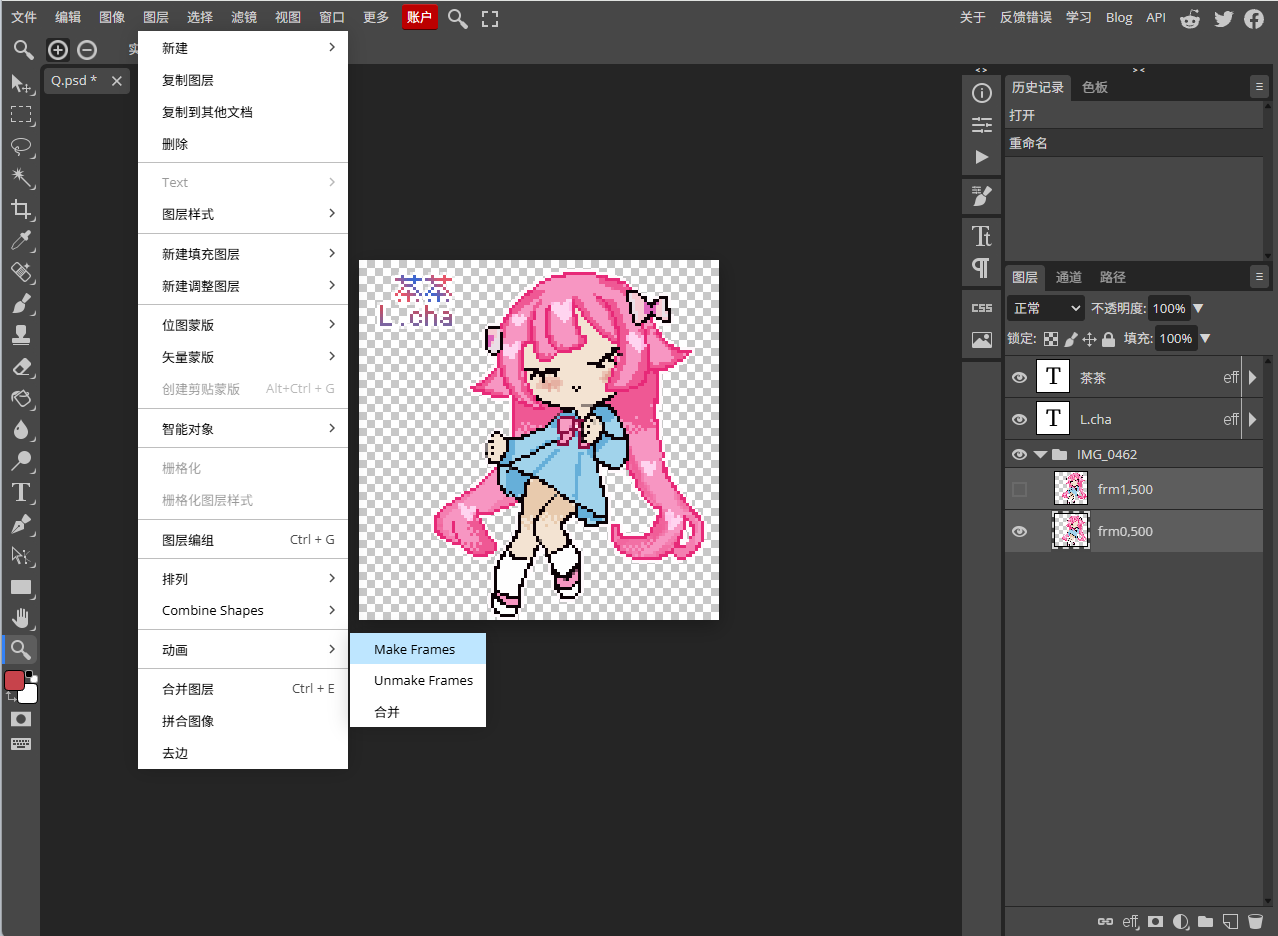
这里可以使用顶部菜单栏里面的:
图层 → 动画 → Make Frames
将选中的图层转换为动画帧,自动添加相应的动画命名。
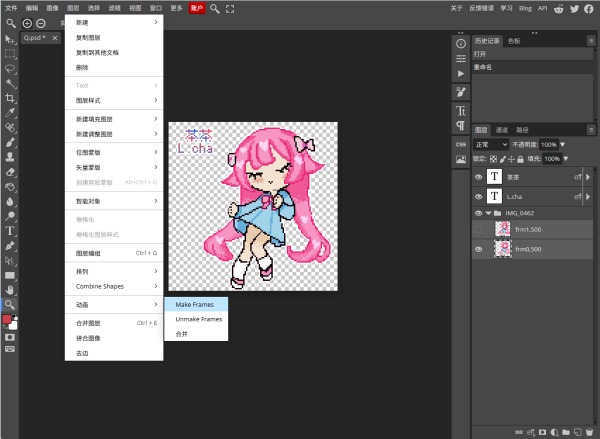
完成后,选择:
文件 → 导出为 → GIF
就能预览并导出 GIF 动图。
三、Photopea 批量加艾迪
然后重点来啦!
我前几天刚学会的批量加艾迪(感谢素月、深深、影子提供的教程),但是需要 PS。
Photopea 里面只能进行到一半。
那么问题来了,如果你只有两帧动画的情况下,用我这个邪修 Photopea 加艾迪挺快的。
如果帧数多的话……那你自己看着办吧。
第一步:制作变量
和 PS 里一样。
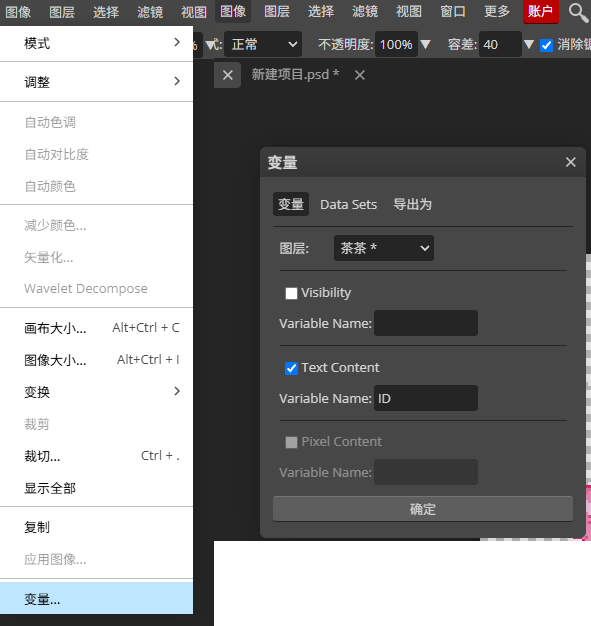
图像 → 变量
选择你要改的文字图层【茶茶】,将 Text Content 打上勾,然后填一个变量名【ID】。
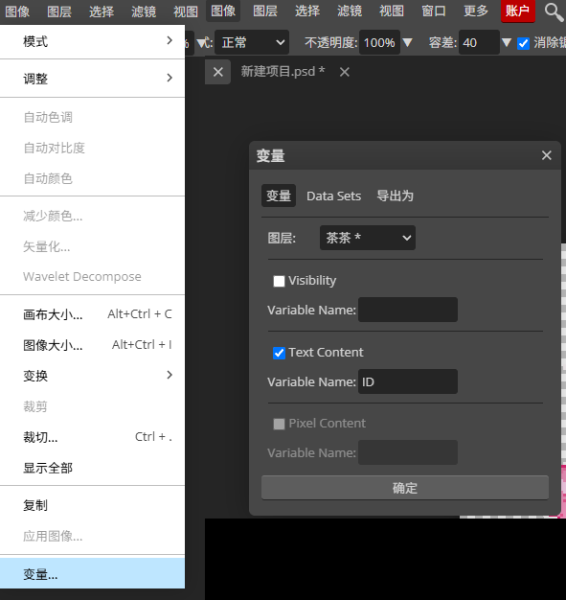
它可以使用 CSV 数据,批量替换文字或者图片素材。
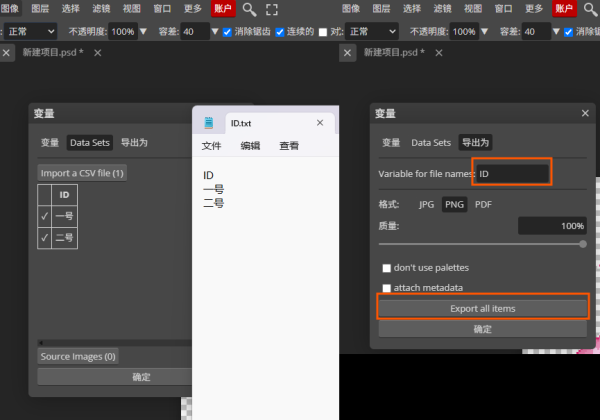
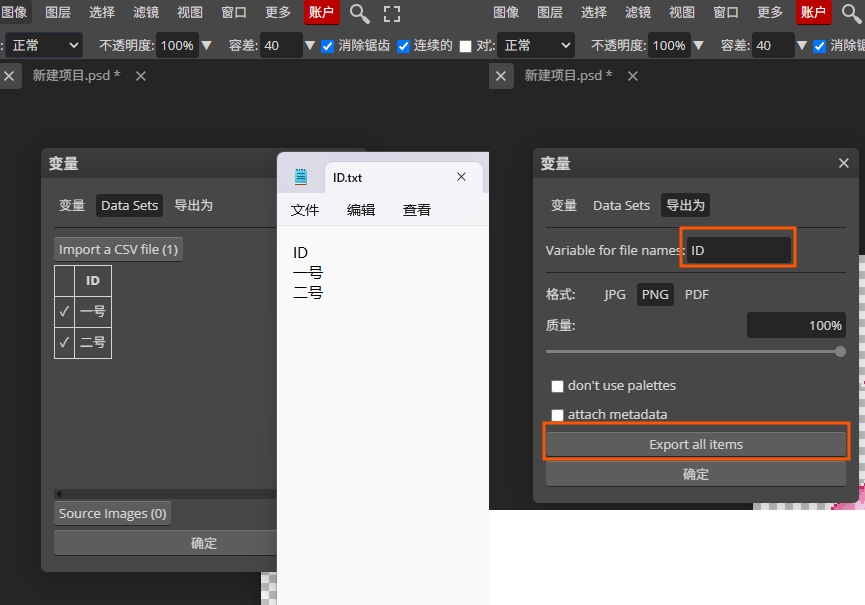
准备一个 CSV 文件,第一行是【ID】,下面填写要替换的艾迪。
例如:
然后选择 Data Sets,导入 CSV 文件。
最后在【Export as(导出为)】里面选择 PNG,并将文件命名设置为使用【ID】变量。
这样导出来的就是每张都带有不同艾迪的图片。
变量导出支持批量生成静态图,但不能直接通过这个流程批量导出不同 ID 的 GIF。
那么动态图怎么办?
我这个邪修的方法是分别输出不同的两帧 PNG,然后用 ImageMagick 把这两帧图合并为 GIF。
四、使用 ImageMagick 批量生成 GIF
1)先安装 ImageMagick
官网:https://imagemagick.org
可以使用 PowerShell 一键安装,打开 PowerShell,敲秘籍:
安装完成后,重新打开 PowerShell,执行下面的命令检查:
2)准备文件夹结构
注意:F1 和 F2 里面对应的文件名要一致,图片尺寸也最好保持一致。
3)用 PowerShell 批量生成 GIF
解释一下这个脚本的大概意思
基本上你只要替换 $frame1、$frame2、$out 的文件夹地址就可以了。
-delay 50:每帧显示 500 毫秒。如果要修改动画快慢,就改这里。
-dispose Background:每帧结束后清除上一帧的显示区域。特别是透明背景图片,如果没有正确设置,第二帧可能会重叠第一帧。
-background none:设置透明背景。原 PNG 的是透明的背景的时候
总结就是:
frame1:第一帧图片
frame2:第二帧图片
out:自动生成的 GIF
-delay 25:每帧 250 毫秒
-delay 50:每帧 500 毫秒
-dispose Background:清除上一帧,避免图片叠加
-background none:设置透明背景(原 PNG 透明背景)
-loop 0:无限循环
所以,我做 2 帧 GIF 批量加艾迪的时候,就是 3 步:
第一步:生成第一帧的 PNG。
第二步:生成第二帧的 PNG。
第三步:执行脚本。
这就是为什么只推荐 2 帧 GIF 使用这个邪修方法。
如果帧多了,要生成的图片也就多了。
我没有 PS不知道 PS 需要几步,但在没有 PS 的情况下,这个够我用的了!
答案就是:有的!
个人原因不想下 Adobe(好用是好用~就是……)。
所以,我一直在使用的替代方法就是 Photopea!
它应该是类似 PS 的阉割版,因为它和我最早接触的一版 Photoshop 很像(大概 2013 年的版本吧?所以最新版的我就不知道了)。
但是它不需要下载安装,打开浏览器就能使用。
操作界面和 Photoshop 比较相似,可以直接打开、编辑 PSD 文件,也支持各种常见图片格式。
并且还支持导入字体、笔刷!但注意的是,这些资源可能保存在浏览器的 Storage(包括 IndexedDB 等本地存储)里面。
只要不清空浏览器的网站数据,一般就没什么问题,普通清理缓存通常也没事。
实在不行就重新导入一下字体、笔刷之类的,问题不大,估计也不会有人知道浏览器的 Storage 怎么清空。
基本上日常修图、作图需要的功能都有!
所以,让我们进入致富之路!
一、Photopea 基础使用
网站是这个:https://www.photopea.com/
妈呀,打开是英文!不要慌,看着图一步步来。
第一次进入会看到【Start using Photopea】。
点进去之后,如果是英文的话,选择菜单里面的【More】可以切换中文。
你可以选择【新建项目】或者【从电脑打开】,啥都行,就会看到一个和 Photoshop 很相似的操作界面。
这里我简单说两句,虽然不用下 PS,但是你还是要懂 PS 的基本东西,可以自己去搜教程。
我这里只是说一下 Photopea 的用法。
比如你看到坛子里的大佬出教程,就突然很想试一下的时候;
再比如,你看到好看的图,想要自己加 ID 或者调色的时候;
手边没有 PS,就可以使用这个 Photopea 来应急。
简单说一下上面的区域
主要分为四个区域:
顶部菜单栏:新建、保存、调整图片、滤镜等功能。
左侧工具栏:移动、选区、画笔、文字、橡皮擦等工具。
中间画布:实际编辑图片的区域。
右侧图层面板:管理图片、文字、装饰素材的地方。
虽然还是简单说一下图层,图层越靠上,显示的位置通常就越靠前,这个和 PS 是一样的,就当PS用
二、使用 Photopea 制作 GIF
下面就是应该和 PS 不太一样的地方了——做 GIF!
它的动画制作方式和部分传统时间轴编辑器不同,主要是通过图层名称识别动画帧。
例如,我们准备两张图片:
第一帧:人物正常显示。
第二帧:人物闭眼图。
在 Photopea 中,可以把两张图片放在不同图层,并分别命名为:
- _a_frm1,500
- _a_frm0,500
其中:
_a_:表示这个图层是动画帧。
500:表示该帧显示 500 毫秒。
frm1、frm0:可以随便命名,自己记得住就可以。
这里要注意:
不带 _a_ 前缀的普通可见图层,会在每一帧中显示。因此,共用的背景、边框或水印可以放在普通图层中。
这里可以使用顶部菜单栏里面的:
图层 → 动画 → Make Frames
将选中的图层转换为动画帧,自动添加相应的动画命名。
完成后,选择:
文件 → 导出为 → GIF
就能预览并导出 GIF 动图。
三、Photopea 批量加艾迪
然后重点来啦!
我前几天刚学会的批量加艾迪(感谢素月、深深、影子提供的教程),但是需要 PS。
Photopea 里面只能进行到一半。
那么问题来了,如果你只有两帧动画的情况下,用我这个邪修 Photopea 加艾迪挺快的。
如果帧数多的话……那你自己看着办吧。
第一步:制作变量
和 PS 里一样。
图像 → 变量
选择你要改的文字图层【茶茶】,将 Text Content 打上勾,然后填一个变量名【ID】。
它可以使用 CSV 数据,批量替换文字或者图片素材。
准备一个 CSV 文件,第一行是【ID】,下面填写要替换的艾迪。
例如:
- ID
- 艾迪1
- 艾迪2
- 艾迪3
然后选择 Data Sets,导入 CSV 文件。
最后在【Export as(导出为)】里面选择 PNG,并将文件命名设置为使用【ID】变量。
这样导出来的就是每张都带有不同艾迪的图片。
变量导出支持批量生成静态图,但不能直接通过这个流程批量导出不同 ID 的 GIF。
那么动态图怎么办?
我这个邪修的方法是分别输出不同的两帧 PNG,然后用 ImageMagick 把这两帧图合并为 GIF。
四、使用 ImageMagick 批量生成 GIF
1)先安装 ImageMagick
官网:https://imagemagick.org
可以使用 PowerShell 一键安装,打开 PowerShell,敲秘籍:
- winget install ImageMagick.Q16-HDRI
安装完成后,重新打开 PowerShell,执行下面的命令检查:
- magick -version
2)准备文件夹结构
- D:\gif_batch
- │
- ├─ F1\ (这里是睁眼的第一张图)
- │ ├─ 艾迪1.png
- │ └─ 艾迪2.png
- │
- ├─ F2\ (这里是闭眼的第二张图)
- │ ├─ 艾迪1.png
- │ └─ 艾迪2.png
- │
- └─ OUT\ (放合并的 GIF 图)
注意:F1 和 F2 里面对应的文件名要一致,图片尺寸也最好保持一致。
3)用 PowerShell 批量生成 GIF
- $frame1 = "D:\gif_batch\F1"
- $frame2 = "D:\gif_batch\F2"
- $out = "D:\gif_batch\OUT"
- New-Item -ItemType Directory -Force -Path $out | Out-Null
- Get-ChildItem $frame1 -Filter *.png | ForEach-Object {
- $name = $_.BaseName
- $img1 = $_.FullName
- $img2 = Join-Path $frame2 ($name + ".png")
- $gif = Join-Path $out ($name + ".gif")
- if (Test-Path $img2) {
- magick `
- -background none `
- -dispose Background `
- -delay 25 $img1 `
- -delay 25 $img2 `
- -loop 0 `
- $gif
- Write-Host "已生成: $gif"
- }
- }
解释一下这个脚本的大概意思
基本上你只要替换 $frame1、$frame2、$out 的文件夹地址就可以了。
-delay 50:每帧显示 500 毫秒。如果要修改动画快慢,就改这里。
-dispose Background:每帧结束后清除上一帧的显示区域。特别是透明背景图片,如果没有正确设置,第二帧可能会重叠第一帧。
-background none:设置透明背景。原 PNG 的是透明的背景的时候
总结就是:
frame1:第一帧图片
frame2:第二帧图片
out:自动生成的 GIF
-delay 25:每帧 250 毫秒
-delay 50:每帧 500 毫秒
-dispose Background:清除上一帧,避免图片叠加
-background none:设置透明背景(原 PNG 透明背景)
-loop 0:无限循环
所以,我做 2 帧 GIF 批量加艾迪的时候,就是 3 步:
第一步:生成第一帧的 PNG。
第二步:生成第二帧的 PNG。
第三步:执行脚本。
这就是为什么只推荐 2 帧 GIF 使用这个邪修方法。
如果帧多了,要生成的图片也就多了。
我没有 PS不知道 PS 需要几步,但在没有 PS 的情况下,这个够我用的了!